“Local ads” VS “Local campaigns”: qual è la differenza?
Le pubblicità locali di Google sono spesso confuse, ma “local ads” e “local campaigns” non funzionano né allo stesso modo, né con gli stessi obiettivi. Breve analisi per capire come scegliere il formato più efficace per attirare più clienti in negozio.
.png)
Le pubblicità geolocalizzate o “locali” sono tipi di pubblicità estremamente potenti per i negozi fisici. Infatti, queste consentono di comunicare a potenziali clienti in un raggio geografico intorno al negozio. Questo al fine di attirare clienti in negozio e quindi passare dal “online” al “offline”. Numerose piattaforme offrono la creazione di pubblicità locali come Google, Facebook, Instagram, Waze,...
Per quanto riguarda i pubblicità geolocalizzate Google, due termini sono spesso usati per descriverle: “Local ads” e “Local campaigns”. Ma una distinzione non è mai stata fatta tra questi due termini... Mobilosoft ha quindi indagato sulla questione: esiste una distinzione tra questi termini e, se sì, qual è dunque questa distinzione?
- Che cos'è “local ad”?
- Come creare un “local ad” su Google?
- Che cos'è una “local campaign”?
- Come creare una “local campaign” su Google?
- Le grandi differenze
1. Che cos’è “local ad”?
Una local ad è un termine corretto per descrivere una pubblicità geolocalizzata. È una pubblicità che farà la promozione digitale del tuo negozio in una zona geografica intorno a esso. Quando una persona cerca un servizio che offri nelle vicinanze del tuo negozio, Google farà apparire la tua scheda Google Business Profile nei primi risultati di ricerca. Google chiama questo tipo di pubblicità “local search ads”. Ceux-ci sont particulièrement intéressants pour les recherches mobiles!
Le local search ads sono utilizzate per uno scopo ben preciso: portare il cliente al punto vendita. Questa strategia è chiamata “Web-to-store” e consiste à ottimizzare la visibilità digitale d’un punto vendita per facilitare la transizione d’una visita “digitale” à una visita “fisica”.
2. Come creare un annuncio locale su Google?
Per creare un annuncio di ricerca locale è necessario, innanzitutto, creare una scheda Google Business Profile per il tuo esercizio. Questa pagina sarà il punto d’ancoraggio nella creazione della tua pubblicità.
Ecco i passaggi da seguire:
- Prima di iniziare, devi attivare le estensioni di localizzazione per il tuo account Google Ads. Per fare ciò, accedi al tuo account Google ads e collegé la tua pagina Google Business Profile à il tuo account Google Ads. Per più d’informazioni à questo argomento, consulta l’articolo di Google. Assicurati di vérificare le informazioni inserite sulla tua scheda GMB prima di créare la tua pubblicité.
- Successivamente, accedi al tuo account Google Business Profile. Clicca su “Start Now”, in basso a destra, per creare la tua pubblicità.
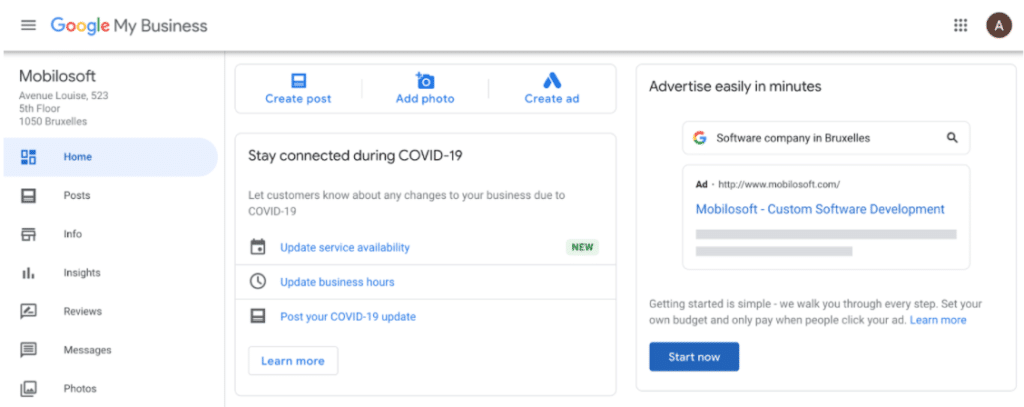
3. Seleziona lo scopo della tua campagna. In base alla tua scelta, Google ottimizzerà i momenti in cui apparirà la tua pubblicità.

4. Seleziona cosa scopriranno le persone quando faranno clic sulla tua pubblicità. Due scelte: o sul tuo sito web o sulla scheda Google Business Profile del tuo marchio (con Google Maps, foto, descrizioni,...)

5. Scopri come Google ti mostrerà. Se ti va bene, clicca su “Next”.

6. È ora di fornire contenuti per la tua pubblicità. Per farlo, inserisci 3 titoli (massimo 30 caratteri) e 2 descrizioni (massimo 90 caratteri). Aggiungi un CTA o “Call to action”, il tuo numero di telefono e l'indirizzo.

7. Selezionate poi le parole chiave che descrivono al meglio il vostro esercizio. Pensate a quali parole una persona potrebbe usare quando fa ricerche per un servizio o un marchio come il vostro. Non dimenticate di selezionare la lingua per la vostra pubblicità! Consultate questo articolo Google per saperne di più!
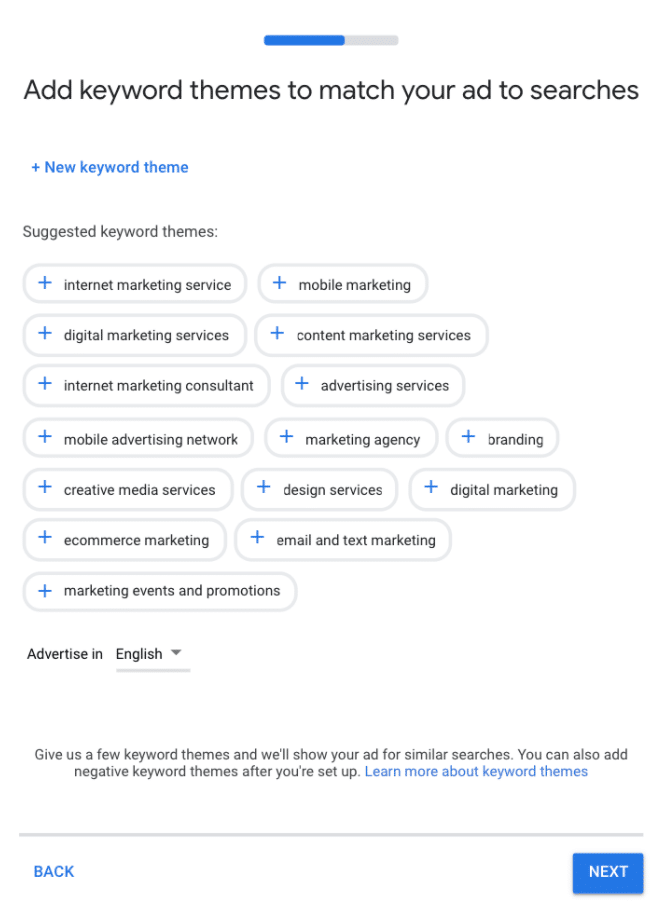
8. Il prossimo passo è selezionare l'area geografica in cui vuoi concentrare la pubblicazione della tua pubblicità.

9. È ora di selezionare il budget che vuoi destinare alla tua pubblicità. Il costo della tua pubblicità dipenderà dal numero di click al mese che desideri raggiungere. È ovviamente possibile creare il proprio budget. Inoltre, puoi scegliere la durata della tua campagna pubblicitaria.
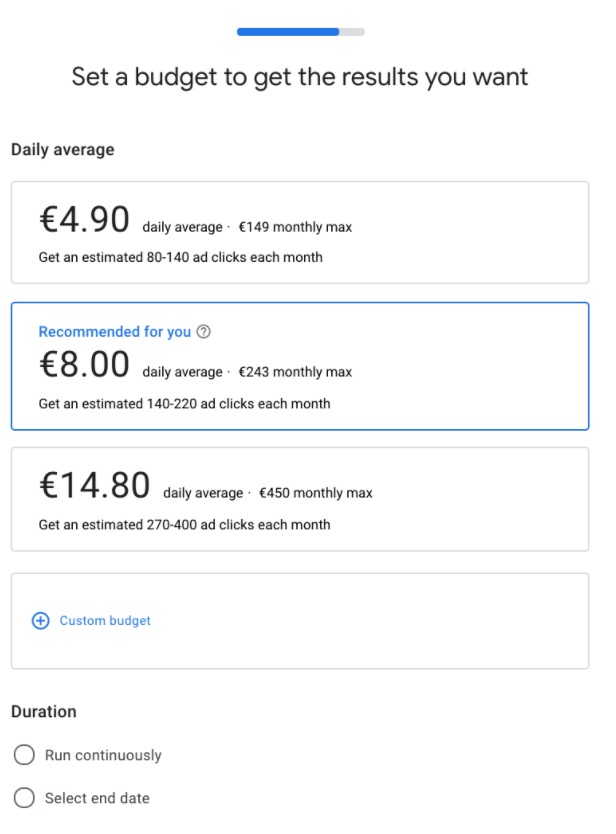
10. Infine, Google ti fornirà un riepilogo della tua pubblicità. Se non è necessario modificare nulla, clicca sul pulsante “Next”

Che cos’è una “campagna locale”?
Una campagna Google costruirà un insieme di annunci per trovarsi su più piattaforme. In altri termini, quando si crea una campagna per un negozio, la campagna metterà in atto diversi annunci che verranno posizionati su Google Search, Google Maps, Youtube, la rete Display...
Le pubblicità delle campagne appariranno su diverse piattaforme e in diversi formati in base agli interessi e ai dati geografici degli utenti. Le campagne sono quindi più mirate e personalizzate.

Durante la creazione di una campagna Google, c’è la possibilità di selezionare un obiettivo specifico in base al tuo scopo. Selezionando l’obiettivo “Promozioni e visite in negozio”, potrai costruire quello che chiamiamo “campagna locale”. Questo tipo di campagna consentirà di costruire un insieme di pubblicità locali o “local ads”.

Le campagne locali sono quindi anche créées con l’intenzione di portare i clienti in negozio (come le local ads). Ma l'vantaggio delle campagne locali è che l’si può contare le visite in negozio. En effet, en plus des reportings classiques que l’on a avec les local ads, les local campaigns vont pouvoir calculer les visites en magasin grâce aux données GPS et autres éléments (clics, demandes d’itinéraires,..)
Come creare un annuncio locale su Google?
La creazione d'una campagna locale avviene tramite Google Ads. Prima di poterla costruire è necessario d’abord creare un account Google ads e poi collegare la sua pagina Google Business Profile a questo account.
Ecco i passaggi da seguire:
- Nell’interfaccia principale di Google ads, clicca sul pulsante “+ Nuova Campagna”
- Scegliere l’obiettivo della tua campagna. Per una rete di insegne, l’obiettivo “Promozioni e visite in negozio” è perfetto per le loro esigenze. Successivamente, seleziona il o i locale(i) che desideri, presenti sulla tua scheda GMB. Hai quindi la possibilità di selezionare negozi specifici senza doverli includere tutti nella tua comunicazione. Questo ti permetterà di separare i negozi per la tua pubblicità in base alle lingue, alle regioni o altro.


3. Seleziona il nome, la lingua, il budget, la conversione e la data di inizio e di fine della tua campagna.


4. È ora di configurare le tue pubblicità. Seleziona il gruppo d’annuncio a tua scelta. Attenzione! Questi devono essere configurati prima di creare la campagna! Ti consigliamo anche di preparare le tue risorse l’anticipo se non lo hai già fatto.
- Inserisci l’URL del tuo sito
- Fornisci fino’ a 5 titoli diversi per descrivere la tua campagna. Questi titoli devono essere brevi e incisivi. È necessario fare in modo che la persona sia interessata con questa unica e sola frase.
- Fornisci fino’ a 5 descrizioni della tua campagna
- Carica almeno una foto
- Carica almeno un video
Ti consigliamo di fornire a Google il maggior numero di risorse possibile perché l'intelligenza artificiale ottimizzerà automaticamente la tua campagna per raggiungere i tuoi obiettivi.


Le grandi differenze
In linea generale, la differenza tra le “local ads” e le “local campaigns'' si trova in:
- Il modo di apparire sulla rete Google
- Il modo di misurare la conversione
- Il modo di calcolare il prezzo
- Il modo di costruire le pubblicità

Speriamo che ora siate dei professionisti delle pubblicità locali. Per saperne di più scoprite i nostri altri articoli sull'argomento:
Risparmia tempo e visibilità fin da oggi
Pianifica una demo personalizzata e scopri come la piattaforma ottimizza ogni azione locale della tua rete.


Ultimi articoli
Scopri altri articoli selezionati per approfondire l’argomento. Per continuare a esplorare le leve che fanno davvero la differenza per i tuoi punti vendita.